
Single Sign On (SSO)
Configureren in Azure AD
Basisconfiguratie
- Zoek in het Azure Portaal naar “Azure Active Directory” en klik op de service.
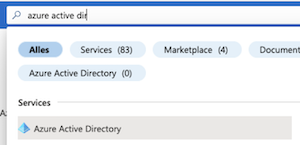
- Klik op “App-registraties” in het linkermenu.
- Klik op “+ Nieuwe registratie”.
- Geef als naam de naam van de applicatie op, bijvoorbeeld “Signalen”.
- Laat “Alleen accounts in deze organisatiemap” aangevinkt.
- Laat Omleidings-URI voor nu nog leeg, we vullen deze later.
- Klik op “Registreren”.
- Kopieer de waarde “Toepassings-id (client-id)” en bewaar deze tijdelijk.
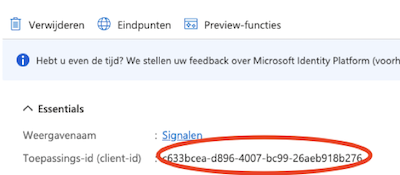
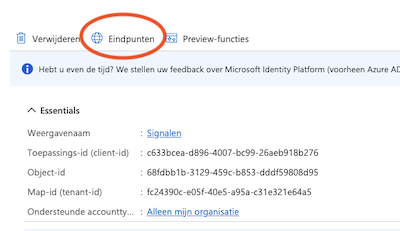
- Klik op “Eindpunten” en kopieer de waarde van “OpenID Connect-document met metagegevens” en bewaar deze tijdelijk.
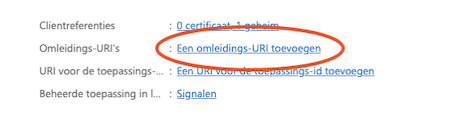
- Klik op “Een omleidings-URI toevoegen”.
- Klik op “+ Een platform toevoegen”. kies voor “Web” en vul de eerste omleidings-URI in en klik op “Configureren”.
- Als er meerdere omleidings-URI’s gegeven zijn, voeg deze ook toe door op “URI toevoegen” te klikken.
- Klik op het knopje “Opslaan”.
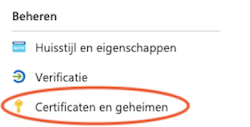
- Ga nu naar “Certificaten en geheimen”.
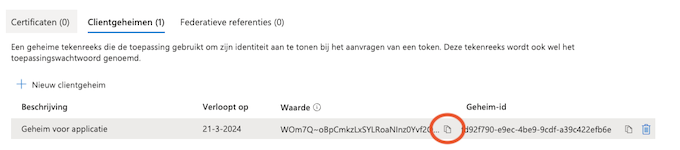
- Klik op “+ Nieuw clientgeheim”
- Kies als beschrijving “Geheim voor applicatie” en kies voor een verloopdatum van 24 maanden. Klik op “Toevoegen”.
- Kopieer de waarde uit de kolom “Waarde” met het knopje naast de waarde en bewaar deze tijdelijk.
- Mocht er “admin consent” nodig zijn voor een applicatie, geef dan tenant-wide admin consent op de applicatie met behulp van deze instructie. Autorisatie vindt plaats binnen de applicatie.
- Stuur de tijdelijk bewaarde gegevens op via een beveiligd kanaal:
- De link van het OpenID Connect-document met metagegevens
- Het toepassings-id (client-id)
- De waarde van het clientgeheim
Dit kan bijvoorbeeld via secrets.delta10.nl. Plak de bewaarde gegevens in het tekstveld, activeer vernietigen na lezen en stuur de gegenereerde link terug per e-mail naar [email protected].
Groepen meesturen als claim
Het is mogelijk om groepen mee te sturen vanuit Azure AD om gebruikers autorisaties mee te geven binnen Atlas. Doorloop hiervoor de volgende stappen:
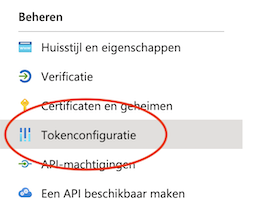
- Ga naar "Tokenconfiguratie" in het linkermenu.
- Klik op "+ Groepsclaims toevoegen".
- Kies voor "Beveiligingsrollen" en stel voor de types "Id", "Toegang" en "SAML" de tokeneigenschappen in op "Groeps-ID".
- Klik op "Toevoegen".